Aktuell arbeiten die Lehrer an folgenden Standorten in der Office365-Azure-Cloud:
- Bergatreute
- Graf Soden
- Schreienesch
- Ailingen
- Pestalozzi
Im ersten Schritt werden die Notebooks in der Ersteinrichtung mit dem lokalen Linzgau_KJH Administratoren-Account eingerichtet, im zweiten Schritt werden die Notebooks mit der Microsoft Entra-ID verknüpft.
Voraussetzungen:
- Windows 11 Pro (nur mit Win11 Pro erscheint der Link "Dieses Gerät mit Microsoft Entra ID verknüpfen" - mit Win 11 Home wird dieser Link nicht angezeigt und es ist keine Verknüpfung möglich)
- Endbenutzer muss in der Office365-Cloud angelegt sein
- Business Premium Lizenz in der Office365-Cloud für Endbenutzer der das Notebook erhält (ohne Business Premium oder nur mit einer E1-Lizenz schlägt die Anmeldung fehl)
Folgende Schritte sind hierzu notwendig:
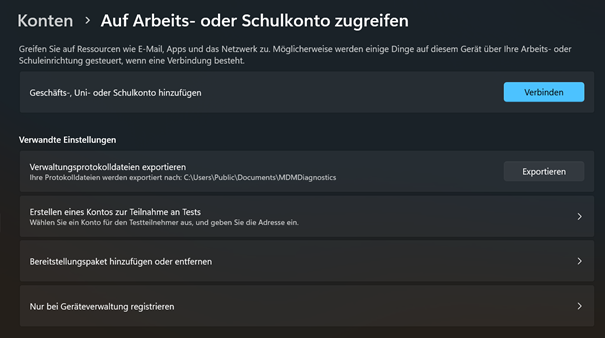
Bei „Geschäfts-, Uni- oder Schulkonto hinzufügen“ auf Verbinden klicken
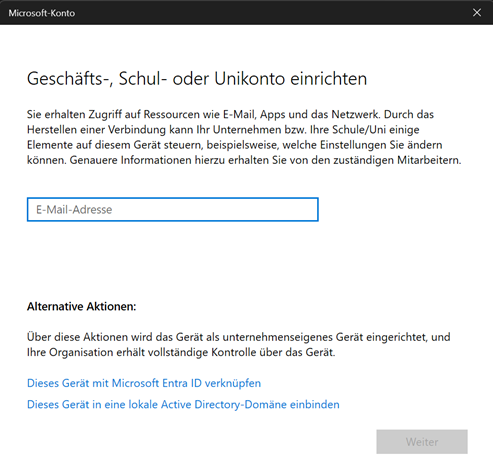
Alternative Aktionen: „Dieses Gerät mit Microsoft Entra ID verknüpfen“ auswählen
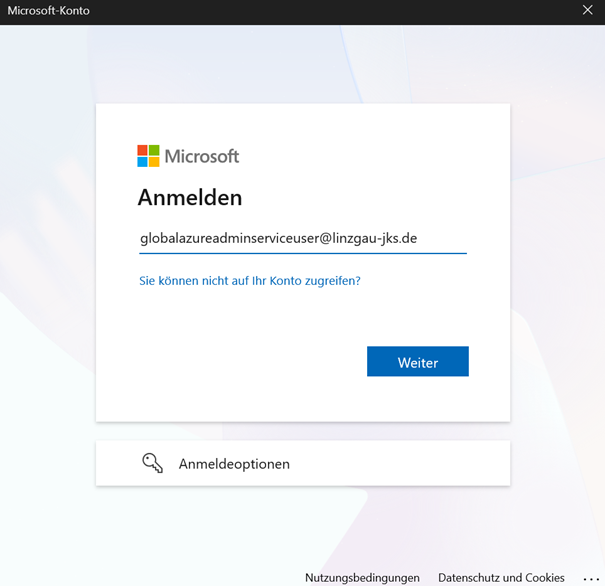
E-Mailadresse eintragen und mit Klick auf „Weiter“ bestätigen
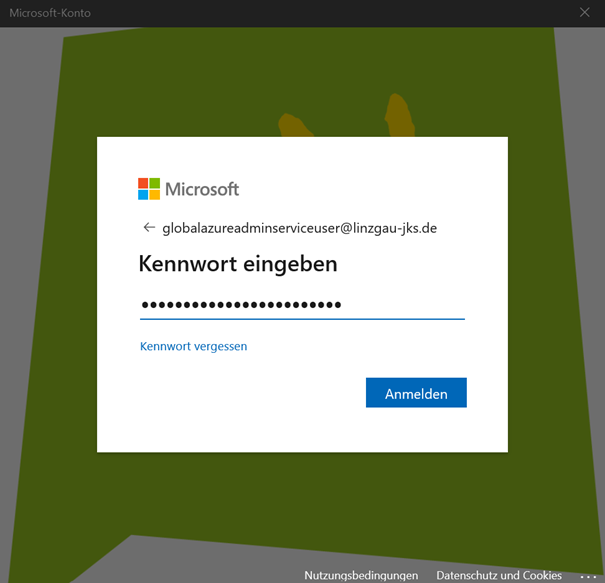
Danach Passwort eingeben und mit Klick auf „Anmelden“ bestätigen
Die Anmeldung mit der Eingabe des Code aus dem Passwort-Manager „Keeper“ bestätigen
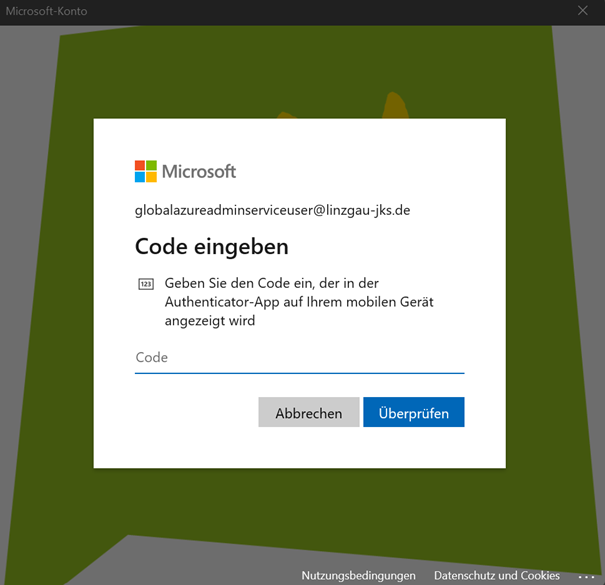
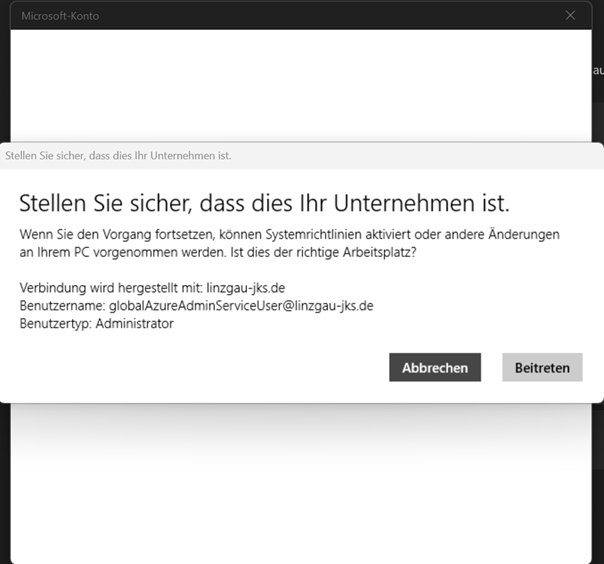
Nach erfolgter Anmeldung/Bestätigung
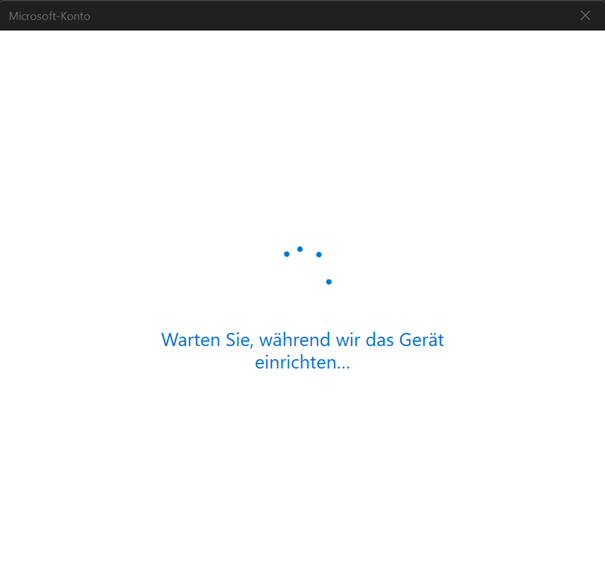
Gerät wird eingerichtet…
Mit „Fertig“ bestätigen
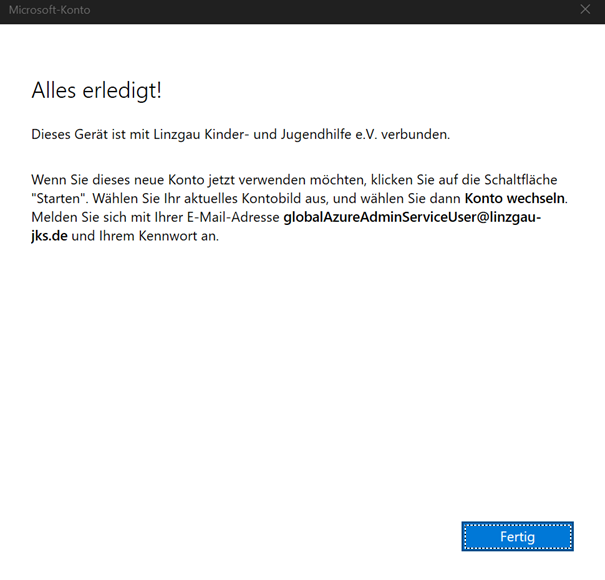
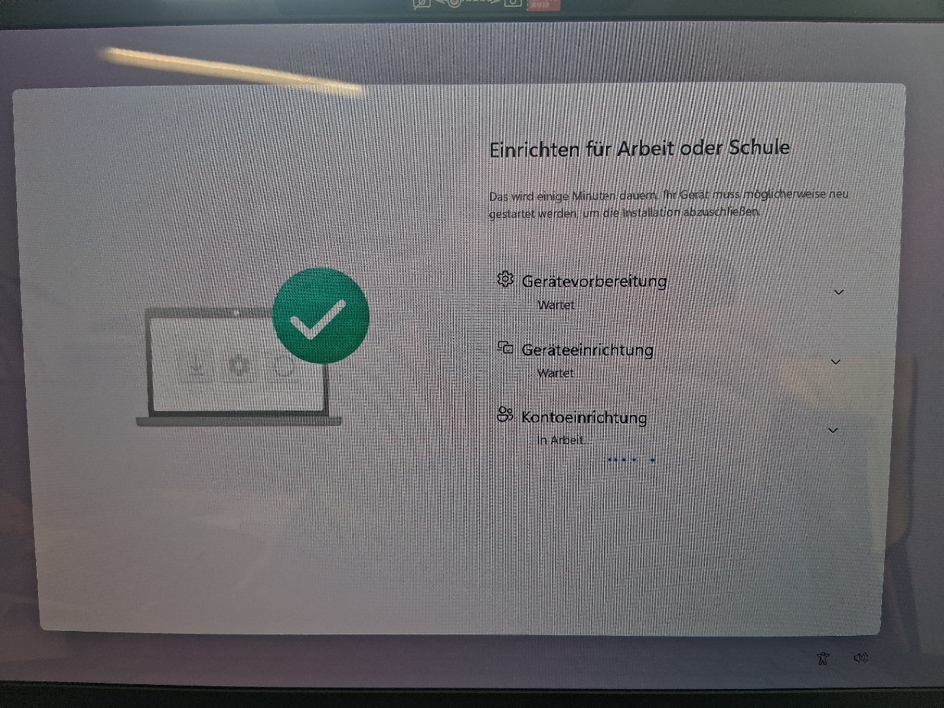
Nach erfolgreicher Anmeldung bzw. Registrierung des Geräts bitte einmal abmelden und anschließend mit dem gerade hinzugefügten Konto erneut anmelden.
Dabei erscheint das Fenster „Einrichten für Arbeit oder Schule“, in dem die weitere Einrichtung des Geräts durchgeführt wird.
War dieser Artikel hilfreich?
Das ist großartig!
Vielen Dank für das Feedback
Leider konnten wir nicht helfen
Vielen Dank für das Feedback
Feedback gesendet
Wir wissen Ihre Bemühungen zu schätzen und werden versuchen, den Artikel zu korrigieren